Design Brief · S-6.1.2 · 2026-09-13

Benutzerregistrierung

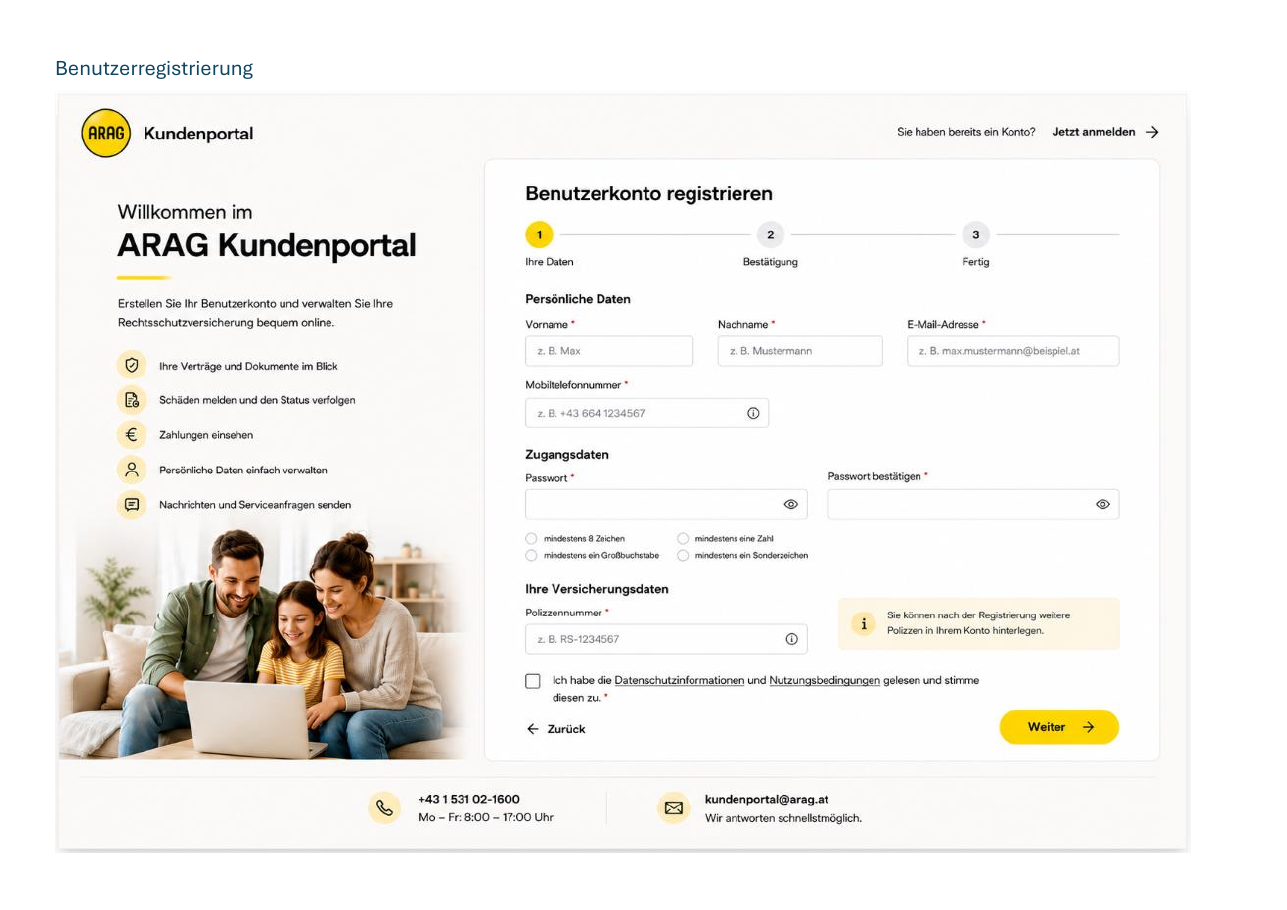
Portal-Neukunden legen in drei Schritten ein Benutzerkonto an: Sie geben persönliche Daten, Zugangsdaten und ihre Polizzennummer ein, stimmen Datenschutz und Nutzungsbedingungen zu, bestätigen die Registrierung und sehen die Aktivierung ihres Zugangs bestätigt.

Route /auth/register · noch nicht gebaut · Akteure: Portal-Neukunde · Template focused · 6 offene Entscheidungen

Layout

  • Öffentlicher Header: Logo + „Kundenportal“ links, rechts „Sie haben bereits ein Konto? Jetzt anmelden →“.
  • Zwei Spalten auf Desktop: links Willkommenstext, Vorteilsliste und Foto (sandfarbener Grund), rechts die weiße Registrierungskarte mit dem Formular.
  • Karte beginnt mit Titel und dreistufigem Stepper (1 Ihre Daten · 2 Bestätigung · 3 Fertig); Schritt 1 aktiv.
  • Formular in drei Gruppen: Persönliche Daten (Vorname, Nachname, E-Mail in einer Reihe; Mobiltelefonnummer halbe Breite), Zugangsdaten (Passwort, Passwort bestätigen nebeneinander, Regel-Checkliste darunter), Ihre Versicherungsdaten (Polizzennummer links, Hinweisbox rechts).
  • Zustimmungs-Checkbox unter den Gruppen; Aktionen am Kartenende: „← Zurück“ links als Textlink, „Weiter →“ rechts als Primärbutton.
  • Kontaktzeile (Telefon, E-Mail) als Footer unter der Bühne, ohne Titel.
  • Nur Schritt 1 ist gezeigt; Schritte 2 und 3 sind aus dem Stepper abgeleitet (offene Entscheidung 1).
  • 2026-09-13: prototype /proto/register (7 variants, default state) sent to Figma via html.to.design import-url through ngrok, 1440/767/450 px, screen-major order (Figma node ids 1507:9073 … 1507:46068 across all flows). Frames are URL-named; rename to 'ARAG KuPo - View: Registrierung (<Variant>) - <w>px'.
  • 2026-09-13 (package): presentation slide 05 + all variants as 1440/767/450 triples sent to Figma via import-url, package starts at node 1508:61404. Earlier width-major/flow-major sends are duplicates and can be deleted. Rename: '.*<slug>\?v=N&.*w=(\d+).*' → 'ARAG KuPo - View: Registrierung (<Variant>) - $1px'.
Screen-Draft p-03.png

Zustände7

ZustandAuslöserZeigtErfülltURL
defaultAufruf von Landing Page oder LoginSchritt 1 „Ihre Daten“ mit leerem Formular, Regel-Checkliste grau, Zustimmung nicht gesetzt02-028/auth/register
invalidKlick auf Weiter mit fehlenden oder formal falschen EingabenFehlertext unter jedem betroffenen Feld, Fokus auf das erste Fehlerfeld, nicht erfüllte Passwortregeln rot markiert02-030/auth/register?state=invalid
consent-missingKlick auf Weiter ohne gesetzte ZustimmungFehlertext an der Zustimmungs-Checkbox, Formular bleibt in Schritt 102-035/auth/register?state=consent-missing
loadingKlick auf Weiter mit gültigen EingabenButton mit Spinner, Felder gesperrt–/auth/register?state=loading
rejectedServer lehnt die Daten ab (E-Mail bereits registriert oder Polizzennummer nicht zuordenbar)Fehlermeldung über dem Formular, betroffenes Feld markiert, Eingaben bleiben erhalten02-030/auth/register?state=rejected
confirmServer hat die Daten angenommenSchritt 2 „Bestätigung“: Stepper mit Schritt 1 abgehakt, Bestätigungsschritt gemäß offener Entscheidung 1, Aktion „Registrierung bestätigen“02-031/auth/register?state=confirm
doneRegistrierung bestätigt, Konto aktiviertSchritt 3 „Fertig“: Bestätigung „Ihr Benutzerkonto ist aktiviert“, Hinweis auf Bestätigungs-E-Mail, Aktion „Jetzt anmelden“02-033/auth/register?state=done

Elemente22

RolleKomponentePropsErfüllt
ARAG-Logo mit Titel „Kundenportal“ im Header(Mockup)Logo––
Sie haben bereits ein Konto? Jetzt anmelden(Mockup)TextLink{"size":"s","iconRight":"arrow-yes-right"}–
Willkommen im ARAG Kundenportal + Einleitungssatz(Mockup)SectionHeader{"as":"h1"}–
Fünf Vorteile mit Icon(Mockup)List{"type":"icon","size":"s"}–
Bildfläche links unten (Mockup: Foto Familie am Laptop)(Mockup)Illustration{"canvas":"transparent"}–
Benutzerkonto registrieren(Mockup)SectionHeader{"as":"h2"}02-028
Stepper 1 Ihre Daten · 2 Bestätigung · 3 Fertig(Mockup)ProgressItem{"tail":true,"state":"active | inactive | checked"}02-03102-033
Vorname(Mockup)Input{"type":"text","required":true,"autoComplete":"given-name"}02-028
Nachname(Mockup)Input{"type":"text","required":true,"autoComplete":"family-name"}02-028
E-Mail-Adresse(Mockup)Input{"type":"email","required":true,"autoComplete":"email"}02-028
Mobiltelefonnummer mit Info-Tooltip(Mockup)PhoneCountryCode{"defaultCountry":"AT","required":true,"tooltip":"…"}02-028
Passwort(Mockup)Input{"type":"password","required":true,"autoComplete":"new-password"}02-028
Passwort bestätigen(Mockup)Input{"type":"password","required":true,"autoComplete":"new-password"}02-030
Vier Passwortregeln als Checkliste, zweispaltig(Mockup)List{"type":"checklist","size":"xs"}02-02102-030
Polizzennummer mit Info-Tooltip(Mockup)Input{"type":"text","required":true,"tooltip":"…"}02-028
Hinweisbox „Sie können nach der Registrierung weitere Polizzen in Ihrem Konto hinterlegen.“(Mockup)fehlt–02-023
Zustimmung zu Datenschutzinformationen und Nutzungsbedingungen(Mockup)Checkbox{"required":true}02-02402-03602-037
Datenschutzinformationen (im Checkbox-Label)(Mockup)TextLink{"size":"xs","target":"_blank"}02-038
Nutzungsbedingungen (im Checkbox-Label)(Mockup)TextLink{"size":"xs","target":"_blank"}02-038
Zurück(Mockup)TextLink{"size":"s","iconLeft":"arrow-yes-left"}–
Weiter (Schritt 1) / Registrierung bestätigen (Schritt 2) / Jetzt anmelden (Schritt 3)(Mockup)Button{"variant":"primary","size":"l","type":"submit","icon":"arrow-yes-right"}02-02802-031
Kontaktzeile Telefon und E-Mail(Mockup)CircleBadge{"size":"s"}–

Flow

Einstiege

Ausstiege

Texte56

header.titleKundenportalmockup p-03
header.login.copySie haben bereits ein Konto?mockup p-03
header.login.linkJetzt anmeldenmockup p-03
headline.preWillkommen immockup p-03
headlineARAG Kundenportalmockup p-03
introErstellen Sie Ihr Benutzerkonto und verwalten Sie Ihre Rechtsschutzversicherung bequem online.mockup p-03
benefit.1Ihre Verträge und Dokumente im Blickmockup p-03
benefit.2Schäden melden und den Status verfolgenmockup p-03
benefit.3Zahlungen einsehenmockup p-03
benefit.4Persönliche Daten einfach verwaltenmockup p-03
benefit.5Nachrichten und Serviceanfragen sendenmockup p-03
card.titleBenutzerkonto registrierenmockup p-03
step.1Ihre Datenmockup p-03
step.2Bestätigungmockup p-03
step.3Fertigmockup p-03
group.personalPersönliche Datenmockup p-03
firstname.labelVornamemockup p-03
firstname.placeholderz. B. Maxmockup p-03
lastname.labelNachnamemockup p-03
lastname.placeholderz. B. Mustermannmockup p-03
email.labelE-Mail-Adressemockup p-03
email.placeholderz. B. max.mustermann@beispiel.atmockup p-03
phone.labelMobiltelefonnummermockup p-03
phone.placeholderz. B. +43 664 1234567mockup p-03
phone.tooltipAn diese Nummer senden wir Ihnen Bestätigungscodes für die Zwei-Faktor-Authentifizierung.Entwurf
group.credentialsZugangsdatenmockup p-03
password.labelPasswortmockup p-03
password.confirm.labelPasswort bestätigenmockup p-03
password.rule.1mindestens 8 Zeichenmockup p-03, AK 02-021
password.rule.2mindestens eine Zahlmockup p-03, AK 02-021
password.rule.3mindestens ein Großbuchstabemockup p-03, AK 02-021
password.rule.4mindestens ein Sonderzeichenmockup p-03, AK 02-021
group.insuranceIhre Versicherungsdatenmockup p-03
policy.labelPolizzennummermockup p-03
policy.placeholderz. B. RS-1234567mockup p-03
policy.tooltipSie finden Ihre Polizzennummer auf Ihrer Polizze oder auf Schreiben von ARAG.Entwurf
policy.hintSie können nach der Registrierung weitere Polizzen in Ihrem Konto hinterlegen.mockup p-03, AK 02-023
consentIch habe die Datenschutzinformationen und Nutzungsbedingungen gelesen und stimme diesen zu. *mockup p-03, AK 02-024
backZurückmockup p-03
cta.nextWeitermockup p-03
cta.confirmRegistrierung bestätigenEntwurf
cta.loginJetzt anmeldenEntwurf
contact.phone+43 1 531 02-1600 · Mo – Fr: 8:00 – 17:00 Uhrmockup p-03
contact.mailkundenportal@arag.at · Wir antworten schnellstmöglich.mockup p-03
error.requiredBitte füllen Sie dieses Feld aus.Entwurf
error.emailBitte geben Sie eine gültige E-Mail-Adresse ein.Entwurf
error.phoneBitte geben Sie eine gültige Mobiltelefonnummer ein.Entwurf
error.password.rulesDas Passwort erfüllt noch nicht alle Regeln.Entwurf
error.password.mismatchDie Passwörter stimmen nicht überein.Entwurf
error.consentBitte stimmen Sie den Datenschutzinformationen und Nutzungsbedingungen zu, um fortzufahren.Entwurf
error.email.existsFür diese E-Mail-Adresse besteht bereits ein Benutzerkonto. Bitte melden Sie sich an oder setzen Sie Ihr Passwort zurück.Entwurf
error.policy.unknownDiese Polizzennummer konnte nicht zugeordnet werden. Bitte prüfen Sie Ihre Eingabe oder kontaktieren Sie uns.Entwurf
confirm.titleBestätigen Sie Ihre RegistrierungEntwurf
confirm.copyWir haben Ihnen einen Bestätigungscode gesendet. Bitte geben Sie ihn ein, um Ihr Benutzerkonto zu aktivieren.Entwurf
done.titleIhr Benutzerkonto ist aktiviertEntwurf
done.copySie erhalten in Kürze eine Bestätigung per E-Mail. Melden Sie sich jetzt an, um Ihre Verträge, Dokumente und Services zu nutzen.Entwurf

Nicht sichtbar / Rahmenbedingungen2

  • 02-032 Aktivierung des Benutzerkontos ist Serververhalten (Microsoft Entra ID); auf dem Screen nur als Zustand done sichtbar.
  • 02-034 Corporate Design und Responsivität sind Layout-Vorgaben für jede Route; unter 1024px werden die Feldreihen einspaltig, siehe offene Entscheidung 6.

Komponentenlücken7

  • Passwort-Feld mit Sichtbarkeits-Toggle (Auge-Icon rechts), zweimal · am nächsten: Input · fehlt: Icon-Button im Feld, der type zwischen password und text umschaltet; dieselbe Lücke wie in S-6.1.3
  • Passwortregel-Checkliste, die live auf die Eingabe reagiert (grau → erfüllt → rot bei Fehler) · am nächsten: List (type checklist) · fehlt: Zustand je Eintrag (offen, erfüllt, fehlgeschlagen) und Client-JS für die Live-Prüfung
  • Hinweisbox (sandfarben, i-Icon links, Text) für den Polizzen-Hinweis und die Zustände rejected / done · am nächsten: — · fehlt: Notice/Alert-Komponente mit Varianten info, warning, success; dieselbe Lücke wie in S-6.1.3
  • Stepper als Zeile aus drei ProgressItems mit Labels unter den Kreisen · am nächsten: ProgressItem · fehlt: Layout-Wrapper, der die Items gleich verteilt und den aktiven Schritt aus dem Zustand ableitet
  • Formular-Gruppen mit Zwischentitel (Persönliche Daten, Zugangsdaten, Ihre Versicherungsdaten) und Feldreihen · am nächsten: Field, SectionHeader · fehlt: Fieldset/Formular-Layout mit Gruppentitel und responsivem Reihenraster
  • Checkbox mit Links im Label und Pflichtfeld-Stern · am nächsten: Checkbox · fehlt: Nichts, Label akzeptiert ReactNode; prüfen, dass der Klick auf den Link nicht die Checkbox umschaltet
  • Öffentlicher Header (Logo, Titel, Login-Link rechts) und Footer-Kontaktzeile · am nächsten: Logo, TextLink, CircleBadge · fehlt: Header- und Footer-Layoutkomponenten; dieselbe Lücke wie in S-6.1.1 und S-6.1.3

Offene Entscheidungen6

  1. 1. Was passiert in Schritt 2 „Bestätigung“? Das Mockup zeigt nur Schritt 1; 02-031 verlangt, dass der Kunde seine Registrierung bestätigt, 02-032 die Aktivierung.

    • Eingabe eines Bestätigungscodes (E-Mail oder SMS an die Mobiltelefonnummer)
    • Zusammenfassung der Eingaben mit Button „Registrierung bestätigen“
    • Zusammenfassung in Schritt 2, Code-Eingabe in Schritt 3, „Fertig“ entfällt

    Empfehlung: Bestätigungscode per E-Mail. Er beweist den Zugang zur Adresse und aktiviert das Konto (02-032); eine reine Zusammenfassung bestätigt nichts, was der Kunde nicht gerade selbst eingegeben hat.

  2. 2. Wird die Polizzennummer schon bei der Registrierung gegen den Bestand geprüft (Zustand rejected mit error.policy.unknown) oder erst nach der Aktivierung im Konto zugeordnet?

    • Prüfung beim Absenden von Schritt 1, Fehler sofort
    • Registrierung ohne Prüfung, Zuordnung später im Profil
    • Prüfung beim Absenden, bei Nichtzuordnung Registrierung trotzdem möglich mit Hinweis

    Empfehlung: Prüfung beim Absenden von Schritt 1. Ein Konto ohne zugeordnete Polizze zeigt ein leeres Portal; der Fehler gehört an die Stelle, an der der Kunde die Nummer vor sich hat.

  3. 3. Nach dem Zustand done: direkt angemeldet nach /portal (S-6.2) oder zur Anmeldung (S-6.1.3)?

    • Zur Anmeldung, dort E-Mail vorbelegt
    • Direkt angemeldet nach /portal, MFA-Einrichtung folgt
    • Wahl dem Kunden überlassen (zwei Buttons)

    Empfehlung: Zur Anmeldung. Die Anmeldung läuft über Entra (02-048) inklusive MFA (S-6.1.4); ein Auto-Login nach der Registrierung müsste diesen Weg umgehen.

  4. 4. Foto links unten (Mockup) oder Illustration aus dem Set? Dieselbe Frage wie S-6.1.1 Entscheidung 1 und S-6.1.3 Entscheidung 5.

    • Foto
    • Illustration aus dem Set
    • Kein Bild, linke Spalte nur Text

    Empfehlung: Illustration, gleiche Antwort für alle drei öffentlichen Screens.

  5. 5. Wohin führt „Zurück“ in Schritt 1? In Schritt 2 und 3 ist es der vorige Schritt, in Schritt 1 gibt es keinen.

    • Zur Landing Page (S-6.1.1)
    • Browser-History zurück
    • In Schritt 1 ausblenden

    Empfehlung: In Schritt 1 ausblenden. Der Header-Link „Jetzt anmelden“ und das Logo decken den Ausstieg ab; ein Zurück ohne Ziel ist eine Falle. Bis zur Entscheidung als Exit nach S-6.1.1 geführt.

  6. 6. Reihenfolge unter 1024px (02-034 verlangt Responsivität, das Mockup zeigt nur Desktop).

    • Karte zuerst, Willkommenstext und Bild darunter
    • Willkommenstext zuerst, Karte darunter
    • Willkommenstext auf Mobile weglassen

    Empfehlung: Karte zuerst, Felder einspaltig, Stepper kompakt. Wer die Route auf dem Telefon öffnet, hat sich schon entschieden zu registrieren.

Abdeckung

Zugeordnet
02-02102-02302-02402-02802-03002-03102-03302-03502-03602-03702-038
Kontext
02-026
Rahmenbedingung
02-03202-034
Nicht zugeordnet
keine