Design Brief · S-6.6.1 · 2026-09-13

Schadenmeldung

Der Kunde erfasst einen neuen Schadenfall in vier Schritten – Schadendaten, Schadenbeschreibung, Dokumente, Prüfen & Senden –, hängt Unterlagen und optional eine Vollmacht an, sieht vor dem Absenden alle Angaben und erhält nach der Übermittlung eine Bestätigung; derselbe Weg dient in reduzierter Form dem Nachreichen von Unterlagen zu einem bestehenden Schadenfall.

Route /portal/claims/new · noch nicht gebaut · Akteure: Kunde (angemeldet), Versicherungsnehmer (Einwilligung Inhouse-Beratung) · Template detail · 7 offene Entscheidungen

Layout

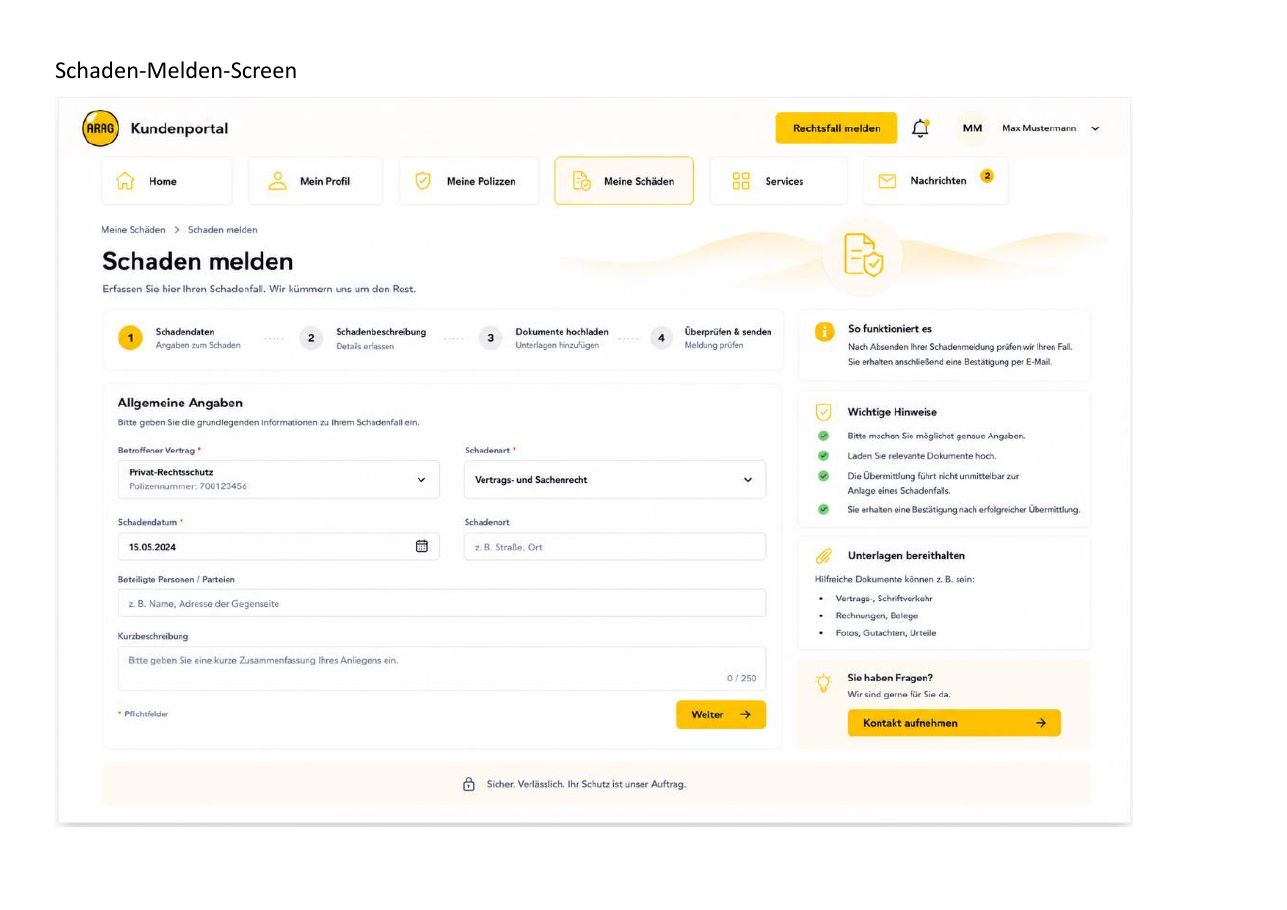
  • Globaler Header wie S-6.2 mit Primärbutton „Rechtsfall melden“ (05-019), Bereichs-Reiter mit „Meine Schäden“ aktiv, Breadcrumb „Meine Schäden › Schaden melden“.
  • Bühne: H1 „Schaden melden“ mit Unterzeile links, dekoratives Dokument-Schild-Icon rechts über Wellen.
  • Zwei Spalten ≈ 2/3 : 1/3. Links oben ein vierstufiger Stepper (1 Schadendaten, 2 Schadenbeschreibung, 3 Dokumente hochladen, 4 Überprüfen & senden), darunter die Formularkarte des aktiven Schritts.
  • Schritt 1 „Allgemeine Angaben“: zwei Spalten für Betroffener Vertrag* / Schadenart*, Schadendatum* / Schadenort, dann Beteiligte Personen und Kurzbeschreibung (Zähler 0/250) volle Breite; Fußzeile mit „* Pflichtfelder“ links und Primärbutton „Weiter →“ rechts.
  • Rechte Spalte, vier Boxen: „So funktioniert es“ (Info-Icon), „Wichtige Hinweise“ (Checkliste), „Unterlagen bereithalten“ (Aufzählung), „Sie haben Fragen?“ (sandfarben, Primärbutton „Kontakt aufnehmen“).
  • Footer-Claim mit Schloss-Icon wie S-6.2.
  • Schritte 2–4, Bestätigung und Nachreich-Modus sind im Draft nicht gezeichnet; die Formularkarte bleibt an derselben Stelle, die rechte Spalte bleibt auf allen Schritten stehen.
  • Unter 1024px: rechte Spalte unter die Formularkarte, Stepper als horizontale Zahlenkette ohne Untertitel.
  • 2026-09-13: prototype /proto/claim-new (6 variants, default state) sent to Figma via html.to.design import-url through ngrok, 1440/767/450 px, screen-major order (Figma node ids 1507:9073 … 1507:46068 across all flows). Frames are URL-named; rename to 'ARAG KuPo - View: Schadenmeldung (<Variant>) - <w>px'.
  • 2026-09-13 (package): presentation slide 41 + all variants as 1440/767/450 triples sent to Figma via import-url, package starts at node 1509:78132. Earlier width-major/flow-major sends are duplicates and can be deleted. Rename: '.*<slug>\?v=N&.*w=(\d+).*' → 'ARAG KuPo - View: Schadenmeldung (<Variant>) - $1px'.
  • 2026-09-22 (keep): Shell und Topnav bleiben als Layout-Richtungen; Kacheln, Non-Brand, Mono, Soft entfernt (Prototyp-Dateien gelöscht, Figma-Frames manuell löschen). Layout-Template für den Bau: App-Shell mit linker Rail oder horizontale Navigation, Entscheidung zwischen beiden offen.
Screen-Draft p-11.png

Zustände15

ZustandAuslöserZeigtErfülltURL
defaultAufruf über „Rechtsfall melden“ oder „Schaden melden“, kein Schritt-ParamSchritt 1 aktiv, leeres Formular „Allgemeine Angaben“, Vertrag vorbelegt wenn der Kunde nur einen Vertrag hat, Info-Boxen rechts05-022/portal/claims/new
step-2„Weiter“ in Schritt 1 mit vollständigen PflichtangabenStepper 1 abgehakt, 2 aktiv; Karte „Schadenbeschreibung“ mit ausführlicher Beschreibung, Buttons „Zurück“ und „Weiter“–/portal/claims/new?state=step-2
step-3„Weiter“ in Schritt 2Stepper 3 aktiv; Karte „Dokumente hochladen“ mit Ablagefläche, Liste hochgeladener Dateien, Abschnitt „Vollmacht“ (optional), Buttons „Zurück“ und „Weiter“–/portal/claims/new?state=step-3
review„Weiter“ in Schritt 3Stepper 4 aktiv; Zusammenfassung aller Angaben in Schlüssel-Wert-Zeilen mit „Bearbeiten“-Link je Abschnitt, Dateiliste, Einwilligung Inhouse-Beratung mit Erläuterung, Buttons „Zurück“ und „Schadenmeldung absenden“–/portal/claims/new?state=review
invalid„Weiter“ oder „Absenden“ mit fehlenden oder ungültigen PflichtangabenFehlermeldung unter jedem betroffenen Feld, Fehlerzusammenfassung über der Fußzeile, Fokus auf das erste fehlerhafte Feld, Schritt bleibt05-024/portal/claims/new?state=invalid
uploadingDatei(en) ausgewählt oder abgelegtJe Datei eine Zeile mit Fortschrittsbalken, „Weiter“ deaktiviert bis alle Uploads abgeschlossen sind–/portal/claims/new?state=uploading
uploadedServer bestätigt den UploadDateizeile mit grünem Haken, Dateiname, Größe und „Entfernen“; Hinweis „Upload erfolgreich“05-032/portal/claims/new?state=uploaded
file-invalidDatei mit nicht unterstütztem Format oder über der GrößengrenzeFehlermeldung unter der Ablagefläche mit erlaubten Formaten und Maximalgröße, Datei wird nicht in die Liste aufgenommen–/portal/claims/new?state=file-invalid
submittingKlick auf „Schadenmeldung absenden“Button mit Spinner, Formular gesperrt–/portal/claims/new?state=submitting
confirmedServer bestätigt die Übermittlung an den BearbeitungsprozessStepper vollständig abgehakt; Bestätigungskarte mit Illustration, „Ihre Schadenmeldung wurde übermittelt“, Referenz der Meldung, Hinweis auf E-Mail-Bestätigung und dass die Anlage des Schadenfalls folgt; Status der Einwilligung; Buttons „Zur Schadenübersicht“ und „Weitere Unterlagen nachreichen“05-027/portal/claims/new?state=confirmed
confirmed-poaÜbermittlung bestätigt und Vollmacht war Teil der MeldungWie confirmed, zusätzlich Zeile „Vollmacht erfolgreich übermittelt“ mit Haken05-038/portal/claims/new?state=confirmed-poa
confirmed-numberSchaden wurde direkt im Schadenverwaltungssystem angelegt (6.6.1.5, could, deferred)Wie confirmed, statt Meldungsreferenz die Schadennummer, Primärbutton „Schadenfall verfolgen“05-050/portal/claims/new?state=confirmed-number
failedÜbermittlung fehlgeschlagen (Server-Fehler, Zeitüberschreitung)Schritt 4 bleibt mit allen Eingaben; Hinweisbox „Übermittlung fehlgeschlagen“ mit „Erneut senden“; Eingaben gehen nicht verloren–/portal/claims/new?state=failed
supplementAufruf mit Schadenfall-Referenz (?claim=<id>) aus Schadendetails oder aus der BestätigungH1 „Unterlagen nachreichen“, kein Stepper; Karte mit vorbelegtem, nicht änderbarem Schadenfall, Ablagefläche, optionaler Nachricht, Button „Unterlagen übermitteln“05-04305-045/portal/claims/new?state=supplement
supplement-confirmedServer bestätigt die Übermittlung der nachgereichten UnterlagenBestätigungskarte „Ihre Unterlagen wurden übermittelt“ mit Dateiliste und Schadenfall-Referenz, Button „Zum Schadenfall“05-046/portal/claims/new?state=supplement-confirmed

Elemente34

RolleKomponentePropsErfüllt
Globaler Header-Button „Rechtsfall melden“ (auf diesem Screen aktiv/ohne Wirkung)(Mockup)Button{"variant":"primary","size":"s"}05-019
Breadcrumb Meine Schäden › Schaden melden(Mockup)fehlt––
Schaden melden mit Unterzeile(Mockup)SectionHeader{"as":"h1"}–
Dekoratives Dokument-Schild-Icon in der Bühne(Mockup)CircleBadge{"size":"l","icon":"document-check"}–
Vier Schritte mit Nummer, Titel und Untertitel (Schadendaten, Schadenbeschreibung, Dokumente hochladen, Überprüfen & senden)(Mockup)ProgressItem{"state":"active | checked | inactive"}–
Titel der Formularkarte je Schritt (Allgemeine Angaben, Schadenbeschreibung, Dokumente hochladen, Überprüfen & senden) mit Erklärungszeile(Mockup)SectionHeader{"as":"h2"}–
Betroffener Vertrag (Produkt + Polizzennummer als Option)(Mockup)Select{"label":"Betroffener Vertrag","required":true}05-023
Schadenart (Rechtsgebiet, z. B. Vertrags- und Sachenrecht)(Mockup)Select{"label":"Schadenart","required":true}05-023
Schadendatum(Mockup)DatePicker{"label":"Schadendatum","required":true,"max":"heute"}05-023
Schadenort(Mockup)Input{"label":"Schadenort","placeholder":"z. B. Straße, Ort"}05-023
Beteiligte Personen / Parteien(Mockup)Input{"label":"Beteiligte Personen / Parteien","placeholder":"z. B. Name, Adresse der Gegenseite"}05-023
Kurzbeschreibung mit Zeichenzähler 0 / 250(Mockup)TextArea{"label":"Kurzbeschreibung","maxLength":250}05-023
Ausführliche Schadenbeschreibung (Schritt 2): Hergang, Forderung, bisherige SchritteTextArea{"label":"Schadenbeschreibung","required":true,"rows":8}05-023
Legende „* Pflichtfelder“ in der Fußzeile der Formularkarte(Mockup)Copy{"size":"s"}–
Weiter → (Schritt-Navigation, prüft Pflichtangaben des aktiven Schritts)(Mockup)Button{"variant":"primary","size":"s","iconRight":"arrow-yes-right","type":"submit"}05-01405-024
Zurück (ab Schritt 2, Eingaben bleiben erhalten)Button{"variant":"secondary","size":"s","icon":"arrow-yes-left"}–
Ablagefläche für Schadenunterlagen (Schritt 3 und Nachreich-Modus), mehrere DateienFileSelector{"variant":"droparea","size":"l","multiple":true,"accept":".pdf,.jpg,.jpeg,.png,.heic,.docx"}05-02905-031
Liste hochgeladener Dateien mit Haken, Name, Größe, „Entfernen“List{"type":"checklist","size":"s"}–
Abschnitt „Vollmacht“ (optional, Schritt 3): Verfahren wählen – elektronisch bestätigen / unterschriebenes Dokument hochladen / keine Vollmacht jetztRadiobutton{"name":"poa-method"}05-035
Elektronische Bestätigung der Vollmacht (Text der Vollmacht aufklappbar)Checkbox{"label":"Ich erteile ARAG die Vollmacht gemäß dem angezeigten Text.","required":false}05-036
Upload der unterschriebenen Vollmacht (eine Datei)FileSelector{"variant":"button","size":"s","multiple":false,"accept":".pdf,.jpg,.jpeg,.png"}05-036
Zusammenfassung (Schritt 4): Schlüssel-Wert-Zeilen je Abschnitt mit „Bearbeiten“-Link zurück in den SchrittTableCell{"variant":"description","as":"div","size":"s"}–
Erläuterung der Einwilligung zur Inhouse-Beratung (Schritt 4, could)Copy{"size":"s"}05-055
Einwilligung zur Inhouse-Beratung erteilen (standardmäßig nicht gesetzt, optional)Checkbox{"label":"Ich willige ein, dass mich ARAG im Rahmen dieses Schadenfalls intern berät.","required":false}05-054
Status der Einwilligung in Zusammenfassung und Bestätigung („Einwilligung Inhouse-Beratung: erteilt / nicht erteilt“)SubInfo{"size":"s","icon":"information"}05-059
Schadenmeldung absenden (Schritt 4) bzw. Unterlagen übermitteln (Nachreich-Modus)Button{"variant":"primary","size":"s","type":"submit"}–
Schadenfall im Nachreich-Modus (vorbelegt aus ?claim, nicht änderbar; ohne Param wählbar aus eigenen Schadenfällen)Select{"label":"Schadenfall","required":true,"disabled":true}05-044
Infobox „So funktioniert es“ (Info-Icon)(Mockup)fehlt{"variant":"info"}05-015
Infobox „Wichtige Hinweise“ mit vier Punkten (grüne Haken)(Mockup)List{"type":"checklist","size":"s"}05-016
Infobox „Unterlagen bereithalten“ mit Aufzählung(Mockup)List{"type":"unordered","size":"s"}05-017
Kontaktbox „Sie haben Fragen?“ (sandfarben, Glühbirnen-Icon) mit Primärbutton „Kontakt aufnehmen →“(Mockup)fehlt{"variant":"highlight"}05-018
Kontakt aufnehmen(Mockup)Button{"variant":"primary","size":"s","iconRight":"arrow-yes-right"}05-018
Illustration in der BestätigungskarteIllustration{"canvas":"transparent"}–
Footer-Claim mit Schloss-Icon(Mockup)Copy––

Flow

Einstiege

Ausstiege

Texte79

header.ctaRechtsfall meldenmockup p-11, AK 05-019
breadcrumbMeine Schäden › Schaden meldenmockup p-11
titleSchaden meldenmockup p-11
subtitleErfassen Sie hier Ihren Schadenfall. Wir kümmern uns um den Rest.mockup p-11
step.1Schadendaten – Angaben zum Schadenmockup p-11
step.2Schadenbeschreibung – Details erfassenmockup p-11
step.3Dokumente hochladen – Unterlagen hinzufügenmockup p-11
step.4Überprüfen & senden – Meldung prüfenmockup p-11
form.1.titleAllgemeine Angabenmockup p-11
form.1.introBitte geben Sie die grundlegenden Informationen zu Ihrem Schadenfall ein.mockup p-11
field.contractBetroffener Vertragmockup p-11
field.contract.examplePrivat-Rechtsschutz – Polizzennummer: 700123456mockup p-11
field.claimTypeSchadenartmockup p-11
field.claimType.exampleVertrags- und Sachenrechtmockup p-11
field.dateSchadendatummockup p-11
field.placeSchadenortmockup p-11
field.place.placeholderz. B. Straße, Ortmockup p-11
field.partiesBeteiligte Personen / Parteienmockup p-11
field.parties.placeholderz. B. Name, Adresse der Gegenseitemockup p-11
field.summaryKurzbeschreibungmockup p-11
field.summary.placeholderBitte geben Sie eine kurze Zusammenfassung Ihres Anliegens ein.mockup p-11
field.summary.counter0 / 250mockup p-11
legend.required* Pflichtfeldermockup p-11, 05-013
cta.nextWeitermockup p-11, AK 05-014
cta.backZurückEntwurf
form.2.titleSchadenbeschreibungmockup p-11 (Stepper)
form.2.introBeschreiben Sie den Hergang so genau wie möglich: Was ist passiert, wer ist beteiligt, was fordern Sie oder was wird von Ihnen gefordert?Entwurf
field.descriptionSchadenbeschreibungEntwurf
form.3.titleDokumente hochladenmockup p-11 (Stepper)
form.3.introLaden Sie alle Unterlagen hoch, die Ihren Fall belegen. Sie können mehrere Dateien auswählen.Entwurf
upload.labelDateien hierher ziehen oder auswählenEntwurf
upload.hintPDF, JPG, PNG, HEIC oder DOCX, max. 20 MB je DateiEntwurf
upload.successUpload erfolgreichEntwurf
upload.removeEntfernenEntwurf
error.fileInvalidDieses Dateiformat wird nicht unterstützt. Erlaubt sind PDF, JPG, PNG, HEIC und DOCX bis 20 MB.Entwurf
poa.titleVollmacht (optional)Entwurf
poa.introMit einer Vollmacht kann ARAG sofort für Sie tätig werden. Sie können die Schadenmeldung auch ohne Vollmacht einreichen.Entwurf
poa.option.electronicVollmacht jetzt elektronisch bestätigenEntwurf
poa.option.uploadUnterschriebene Vollmacht hochladenEntwurf
poa.option.noneVorerst keine VollmachtEntwurf
poa.confirmIch erteile ARAG die Vollmacht gemäß dem angezeigten Text.Entwurf
form.4.titleÜberprüfen & sendenmockup p-11 (Stepper)
form.4.introBitte prüfen Sie Ihre Angaben. Sie können jeden Abschnitt noch bearbeiten.Entwurf
review.editBearbeitenEntwurf
consent.titleEinwilligung zur Inhouse-BeratungEntwurf
consent.textWenn Sie einwilligen, dürfen Juristinnen und Juristen der ARAG Sie zu diesem Schadenfall direkt beraten und unterstützen. Die Einwilligung ist freiwillig und kann jederzeit widerrufen werden.Entwurf
consent.labelIch willige ein, dass mich ARAG im Rahmen dieses Schadenfalls intern berät.Entwurf
consent.status.grantedEinwilligung Inhouse-Beratung: erteiltEntwurf
consent.status.deniedEinwilligung Inhouse-Beratung: nicht erteiltEntwurf
cta.submitSchadenmeldung absendenEntwurf
error.requiredBitte füllen Sie dieses Pflichtfeld aus.Entwurf
error.summaryBitte vervollständigen Sie die markierten Pflichtangaben.Entwurf
error.failedIhre Schadenmeldung konnte nicht übermittelt werden. Ihre Eingaben sind gespeichert – bitte versuchen Sie es erneut.Entwurf
error.failed.ctaErneut sendenEntwurf
confirmed.titleIhre Schadenmeldung wurde übermitteltEntwurf
confirmed.textWir prüfen Ihren Fall und melden uns per E-Mail. Die Anlage Ihres Schadenfalls erfolgt nach der Prüfung.Entwurf
confirmed.referenceReferenz Ihrer Meldung: M-2026-000123Entwurf
confirmed.poaVollmacht erfolgreich übermitteltEntwurf
confirmed.numberIhre Schadennummer: 2026-0417Entwurf
confirmed.cta.overviewZur SchadenübersichtEntwurf
confirmed.cta.trackSchadenfall verfolgenEntwurf
confirmed.cta.supplementWeitere Unterlagen nachreichenEntwurf
supplement.titleUnterlagen nachreichenEntwurf
supplement.introErgänzen Sie Ihren Schadenfall um weitere Dokumente. Wir ordnen sie automatisch Ihrem Fall zu.Entwurf
supplement.claimSchadenfallEntwurf
supplement.ctaUnterlagen übermittelnEntwurf
supplement.confirmed.titleIhre Unterlagen wurden übermitteltEntwurf
supplement.confirmed.ctaZum SchadenfallEntwurf
info.how.titleSo funktioniert esmockup p-11, AK 05-015
info.how.textNach Absenden Ihrer Schadenmeldung prüfen wir Ihren Fall. Sie erhalten anschließend eine Bestätigung per E-Mail.mockup p-11, AK 05-015
info.hints.titleWichtige Hinweisemockup p-11, AK 05-016
info.hints.itemsBitte machen Sie möglichst genaue Angaben. · Laden Sie relevante Dokumente hoch. · Die Übermittlung führt nicht unmittelbar zur Anlage eines Schadenfalls. · Sie erhalten eine Bestätigung nach erfolgreicher Übermittlung.mockup p-11, AK 05-016
info.docs.titleUnterlagen bereithaltenmockup p-11, AK 05-017
info.docs.introHilfreiche Dokumente können z. B. sein:mockup p-11, AK 05-017
info.docs.itemsVertrags-, Schriftverkehr · Rechnungen, Belege · Fotos, Gutachten, Urteilemockup p-11, AK 05-017
contact.titleSie haben Fragen?mockup p-11, AK 05-018
contact.textWir sind gerne für Sie da.mockup p-11, AK 05-018
contact.ctaKontakt aufnehmenmockup p-11, AK 05-018
footer.claimSicher. Verlässlich. Ihr Schutz ist unser Auftrag.mockup p-11

Nicht sichtbar / Rahmenbedingungen16

  • 05-025 Übermittlung an den Bearbeitungsprozess ist Serververhalten; im Screen nur als Zustände submitting und confirmed sichtbar.
  • 05-030 Gemeinsame Übermittlung von Dokumenten und Meldung ist Serververhalten; sichtbar nur dadurch, dass die Dateiliste in der Bestätigung erscheint.
  • 05-037 Übergabe der Vollmacht an den Bearbeitungsprozess ist Serververhalten; sichtbar nur als Zustand confirmed-poa.
  • 05-041 E-Mail an ARAG im Hintergrund beim Nachreichen ist Serververhalten, nicht sichtbar.
  • 05-042 Ablage des nachgereichten Dokuments ist Serververhalten; sichtbar später in S-6.6.4.1.
  • 05-048 Direkte Erfassung im Schadenverwaltungssystem ist Systemintegration (could, deferred); im Screen nur als Zustand confirmed-number sichtbar.
  • 05-049 Automatische Anlage des Schadenfalls ist Serververhalten (could, deferred); widerspricht 05-026 – siehe offene Entscheidung 4.
  • 05-060 Bereitstellung der Einwilligung für die Schadensbearbeitung ist Serververhalten, nicht sichtbar.
  • 05-004 Ob Übergabe an Bearbeitungsprozess oder direkte Erfassung ist eine technische Entscheidung; sie bestimmt, ob confirmed oder confirmed-number gerendert wird.
  • 05-005 Bestehendes Formular auf arag.at ist Referenz für Feldkatalog und Schadenarten; kein Element dieses Screens.
  • 05-013 Pflichtfeld-Kennzeichnung mit Stern ist eine Formularkonvention; sichtbar als Stern am Label und Legende el-required-legend.
  • 05-026 Keine unmittelbare Anlage eines Schadenfalls ist Serververhalten; im Screen als Hinweis in „Wichtige Hinweise“ und im Bestätigungstext sichtbar.
  • 05-033 Nur unterstützte Dateiformate: Prüfung erfolgt clientseitig (accept) und serverseitig; sichtbar als Zustand file-invalid. Formatliste und Größengrenze sind offene Entscheidung 5.
  • 05-039 Schadenmeldung ohne Vollmacht möglich: der Abschnitt Vollmacht ist optional, Option „Vorerst keine Vollmacht“ ist vorausgewählt.
  • 05-056 Aktive Zustimmung: die Einwilligungs-Checkbox ist nie vorbelegt und nicht Pflicht.
  • 05-057 Revisionssichere Dokumentation der Einwilligung ist Serververhalten (Zeitstempel, Textversion), nicht sichtbar.

Komponentenlücken9

  • Stepper aus vier ProgressItems mit Verbindungslinien und Untertiteln · am nächsten: ProgressItem, ProgressBar · fehlt: Stepper-Container, der Items horizontal verbindet und den aktiven Schritt setzt; ProgressItem hat keinen Untertitel
  • Formularkarte mit Titel, Erklärung, zweispaltigem Feldraster und Fußzeile (Legende links, Buttons rechts) · am nächsten: SectionHeader, Field · fehlt: Card-Container und Formular-Grid; Fußzeile mit Legende und Button-Gruppe
  • TextArea mit Zeichenzähler (0 / 250) · am nächsten: TextArea · fehlt: maxLength-Prop mit sichtbarem Zähler rechts unten
  • Dateizeile mit Fortschrittsbalken, Haken, Größe und „Entfernen“ (Zustände uploading / uploaded) · am nächsten: List (checklist), ProgressBar · fehlt: Upload-Listeneintrag mit Fortschritt, Erfolgs-/Fehlerzustand und Entfernen-Aktion
  • Infobox (Icon links, Titel, Text/Liste) in Varianten info, checklist, highlight (sandfarben mit Button) · am nächsten: — · fehlt: Notice/Info-Card-Komponente (gleiche Lücke wie S-6.1.3, S-6.2, S-6.4.2, S-6.5.1); braucht hier zusätzlich einen Button-Slot
  • Fehlerzusammenfassung über der Fußzeile (Zustand invalid) und Fehler-Hinweisbox (Zustand failed) · am nächsten: — · fehlt: Notice/Alert-Variante error mit Liste der betroffenen Felder
  • Bestätigungskarte (Illustration, Titel, Referenz, Zeilen mit Haken, zwei Buttons) · am nächsten: Illustration, SectionHeader, SubInfo, Button · fehlt: Zusammengesetzte Confirmation-Karte
  • Breadcrumb · am nächsten: TextLink · fehlt: Breadcrumb-Komponente mit Chevron-Trennern
  • Aufklappbarer Vollmachtstext über der elektronischen Bestätigung · am nächsten: Accordion · fehlt: Accordion ist auf 800px begrenzt und hat eigene Abstände; braucht eine Variante innerhalb einer Formularkarte

Offene Entscheidungen7

  1. 1. 6.6.1.4 „Weitere Schadenunterlagen nachreichen“ (05-040 bis 05-046) ist diesem Screen zugeordnet, betrifft aber einen bestehenden Schadenfall. Als Nachreich-Modus dieser Route (?claim=<id>, Zustände supplement / supplement-confirmed) oder als eigener Abschnitt in den Schadendetails S-6.6.3?

    • Nachreich-Modus dieser Route, Einstieg aus S-6.6.3 und aus der Bestätigung
    • Upload-Abschnitt direkt in S-6.6.3, dieser Screen nur für neue Meldungen
    • Eigener Screen S-6.6.1.4 anlegen

    Empfehlung: Nachreich-Modus dieser Route. Ablagefläche, Dateiliste und Bestätigung sind identisch mit Schritt 3; ein Inline-Upload in S-6.6.3 baut dieselben Zustände ein zweites Mal.

  2. 2. Vollmacht (6.6.1.3, should, P2): jetzt als optionalen Abschnitt in Schritt 3 gestalten oder für P2 zurückstellen? Und welches „gewählte Verfahren“ meint 05-036 – Klick-Bestätigung, qualifizierte Signatur (S-6.8.2.2) oder Upload?

    • Abschnitt jetzt gestalten mit Klick-Bestätigung und Upload; Signatur später
    • Nur Upload der unterschriebenen Vollmacht
    • Für P2 zurückstellen, Schritt 3 ohne Vollmacht

    Empfehlung: Jetzt gestalten mit Klick-Bestätigung und Upload. Der Abschnitt ist optional (05-039) und kostet in P1 nur Platz; ob die Klick-Bestätigung rechtlich reicht, muss ARAG klären.

  3. 3. Einwilligung zur Inhouse-Beratung (6.6.1.6, could, ohne Phase) in Schritt 4 aufnehmen oder weglassen?

    • In Schritt 4 als optionale Checkbox mit Erläuterung (wie im Brief)
    • Weglassen, später in S-6.6.3 nachholbar
    • Eigener Schritt 5 „Einwilligungen“

    Empfehlung: In Schritt 4. Die Einwilligung liegt dann bei Anlage des Falls vor; ein eigener Schritt für eine Checkbox verlängert den Weg unnötig.

  4. 4. 6.6.1.5 „Schaden sofort erfassen“ (could, deferred) widerspricht 05-026 (keine unmittelbare Anlage). Den Zustand confirmed-number als Exploration bauen oder streichen?

    • Als Zustand bauen, damit der Client beide Bestätigungen vergleichen kann
    • Streichen, nur confirmed mit Meldungsreferenz

    Empfehlung: Als Zustand bauen. Es ist eine Bestätigungskarte mit anderer Referenzzeile und anderem Primärbutton; der Vergleich macht die Entscheidung zu 05-004 greifbar.

  5. 5. Der Feldkatalog für Schritt 2 (Schadenbeschreibung) und die Liste der Schadenarten liegen nicht vor; 05-005 verweist auf das bestehende Formular auf arag.at. Ebenso fehlen erlaubte Dateiformate und Größengrenze (05-033).

    • Felder und Schadenarten aus dem arag.at-Formular übernehmen; Formate PDF/JPG/PNG/HEIC/DOCX, 20 MB
    • Feldkatalog vom Fachbereich anfordern, Schritt 2 bis dahin als ein Freitextfeld

    Empfehlung: Aus dem arag.at-Formular übernehmen und im Brief als draft kennzeichnen; der Fachbereich korrigiert am fertigen Screen schneller als an einer Liste.

  6. 6. „Kontakt aufnehmen“ (05-018) führt wohin – Chat & Kundenanfragen (S-6.9.4), Rückruf anfordern (S-6.9.4.2) oder generische Anfrage (S-6.9.4.3)?

    • S-6.9.4 als Einstieg mit Auswahl
    • S-6.9.4.3 generische Anfrage, vorbelegt mit Betreff „Schadenmeldung“
    • S-6.9.4.2 Rückruf anfordern

    Empfehlung: S-6.9.4 als Einstieg. Wer mitten in der Schadenmeldung Fragen hat, will wählen können; der Betreff kann als Param mitgegeben werden.

  7. 7. Sollen Eingaben zwischen den Schritten serverseitig als Entwurf gespeichert werden, sodass ein Abbruch oder Sitzungsende die Meldung nicht verliert?

    • Entwurf speichern, Wiederaufnahme aus der Schadenübersicht
    • Nur Sitzungsspeicher im Browser
    • Kein Entwurf

    Empfehlung: Entwurf speichern. Vier Schritte mit Uploads dauern länger als der Sitzungs-Timeout aus 6.1.3; ein verlorener Upload ist der teuerste Abbruch.

Abdeckung

Zugeordnet
05-01405-01505-01605-01705-01805-01905-02205-02305-02405-02705-02905-03105-03205-03505-03605-03805-04305-04405-04505-04605-05005-05105-05205-05405-05505-059
Kontext
05-02105-02805-03405-04005-04705-053
Rahmenbedingung
05-02505-03005-03705-04105-04205-04805-04905-06005-00405-00505-01305-02605-03305-03905-05605-057
Nicht zugeordnet
keine